
WhatsApp Desktop'ı İndir – Ücretsiz, Güvenli, Çok Platformlu Mesajlaşma Uygulaması
Genel Bakış
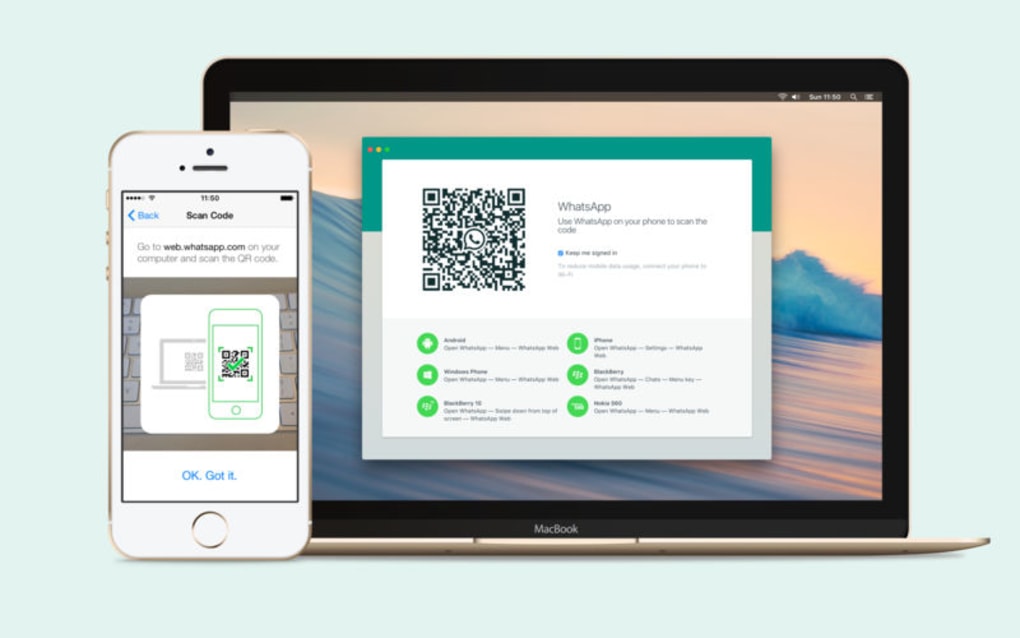
WhatsApp Desktop, dünya çapında ünlü WhatsApp mesajlaşma uygulamasının resmi masaüstü istemcisidir. Mobil uygulamanın deneyimini yansıtacak şekilde tasarlanmıştır; sohbetleri görüntüleyebilir, metin gönderebilir, fotoğraf, belge ve sesli notları doğrudan bilgisayarınızdan paylaşabilirsiniz. Senkronizasyon süreci basittir: masaüstü istemcisini açın, QR kodunu telefonunuzun kamerasıyla tarayın ve iki cihaz anında bağlanır.
Bu sorunsuz köprü sayesinde uzun yazma oturumları için telefon ve klavyeyi aynı anda yönetmeniz gerekmez, bu da iş iletişimini daha hızlı ve ergonomik hâle getirir. İstemci, WhatsApp'ın sağlam uçtan uca şifrelemesini miras alırken aynı gizlilik standartlarına da uyar; böylece bir dizüstü bilgisayar ya da akıllı telefon üzerinden yazsanız da her mesaj gizli kalır. Video ve sesli aramalar hâlâ mobil uygulamaya özgü olsa da, WhatsApp Desktop kaydedilmiş video ve ses dosyalarını göndermeyi, ayrıca grup sohbetleri, yayın listeleri ve çıkartmalar gibi tüm standart WhatsApp Web işlevlerini destekler. Uygulama tamamen ücretsizdir, Meta tarafından düzenli güncellemeler alır ve Windows, macOS ve Linux dağıtımları üzerinde çalışır; güvenlikten veya işlevsellikten ödün vermeden masaüstü çalışma akışını tercih eden herkes için evrensel bir çözüm sunar.
Temel Özellikler
- Anında QR‑kod senkronizasyonu: Telefonunuzu masaüstü istemcisiyle birkaç saniye içinde yerleşik QR tarayıcı kullanarak eşleştirin.
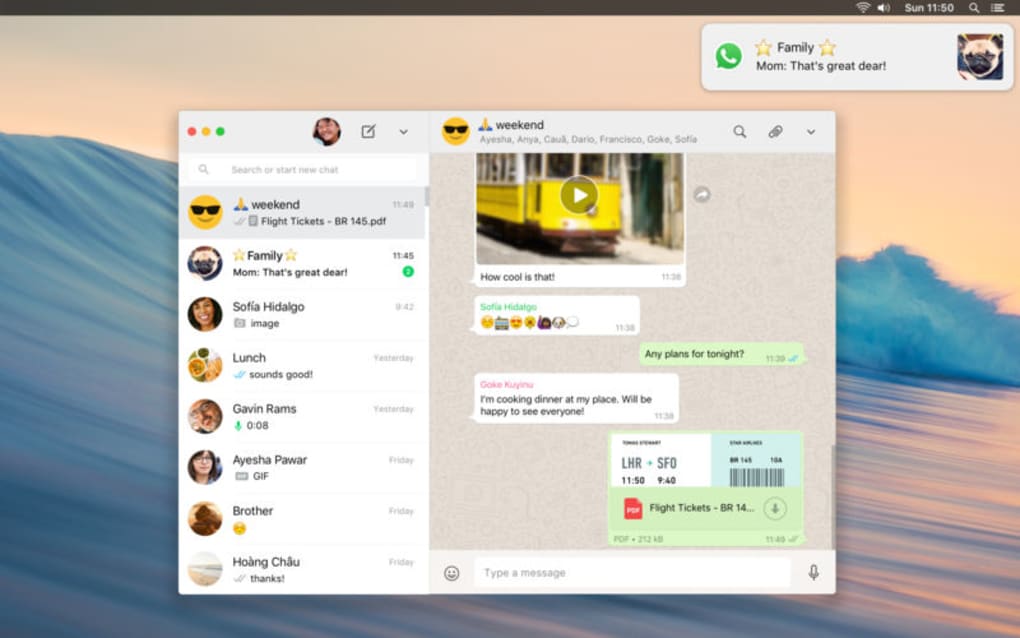
- Tam sohbet geçmişi: Tüm metin mesajları, emojiler, çıkartmalar ve medya, telefonunuzdaki gibi tam olarak görünür.
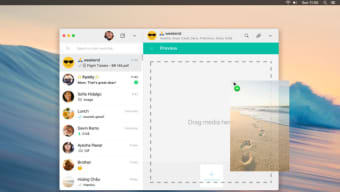
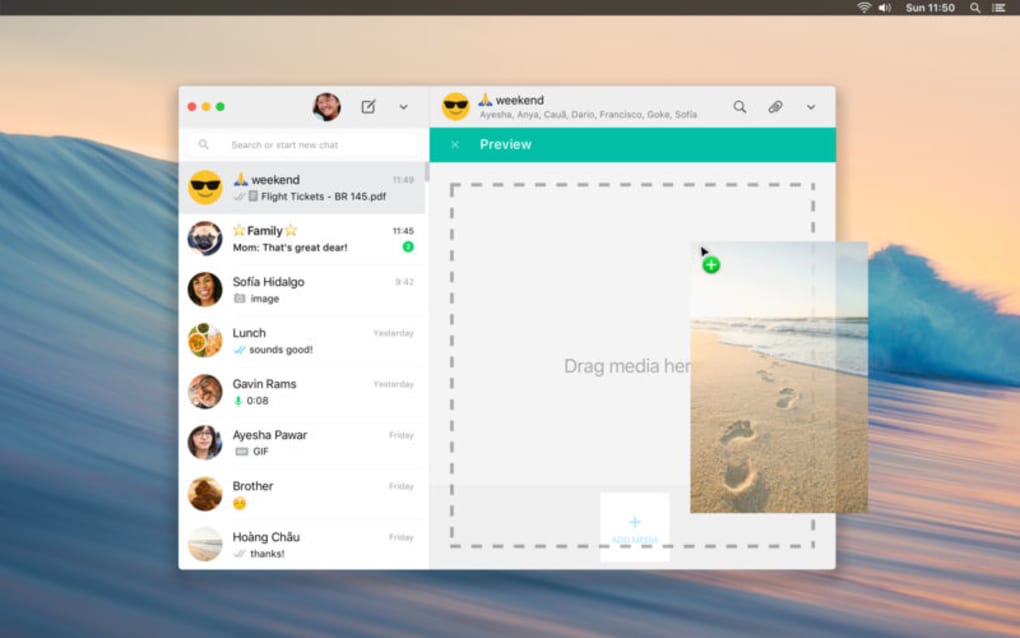
- Sürükle‑bırak dosya paylaşımı: Fotoğrafları, PDF'leri, elektronik tabloları ve diğer belgeleri masaüstü ortamınızdan çıkmadan gönderin.
- Klavye kısayolları: Görüşmeleri gezinin, sohbetleri arşivleyin ve özelleştirilebilir kısayollarla kişileri arayın; daha hızlı üretkenlik için.
- Uçtan uca şifreleme: Her mesaj, göndericiden alıcıya kadar şifreli kalır; platformlar arasında gizliliği korur.
- Çok platform desteği: Windows 10/11, macOS 10.13+ ve başlıca Linux dağıtımları (Ubuntu, Fedora vb.) için mevcuttur.
- Çok cihaz uyumluluğu: Telefonunuz aktif internet bağlantısına sahip olduğu sürece, masaüstü oturumunuz açık kalır ve telefon arka planda çalışır.
- Otomatik güncellemeler: İstemci, her başlatıldığında en yeni güvenlik yamalarını ve özellik sürümlerini kontrol eder.
- Zengin bildirimler: Masaüstü uyarıları, mesaj önizlemeleri ve hızlı yanıt seçenekleri dahil, mobil push bildirimlerini yansıtır.
- Düşük kaynak tüketimi: Minimum CPU ve bellek kullanımı için optimize edilmiştir; eski donanımlarda bile sorunsuz çalışır.
Kurulum ve Kullanım Kılavuzu
WhatsApp Desktop'ı kurup çalıştırmak, Windows, macOS veya Linux olsun, oldukça basittir. Sorunsuz bir deneyim için bu adım adım talimatları izleyin.
Adım 1 – Kurulum Dosyasını İndir
Resmi WhatsApp web sitesini (https://www.whatsapp.com/download) ziyaret edin ve işletim sisteminize uygun sürümü seçin. Windows için .exe kurulum dosyasını; macOS kullanıcıları .dmg dosyasını; Linux kullanıcıları .deb veya .rpm paketini ya da Snap mağazasını indirin.
Adım 2 – Kurulum Dosyasını Çalıştır
İndirme tamamlandıktan sonra kurulum dosyasına çift tıklayın. Windows kurulum onayı ister, macOS uygulamayı Applications klasörüne sürüklemenizi ister, Linux ise paket yöneticiniz veya terminal (örnek: sudo dpkg -i whatsapp-desktop.deb) aracılığıyla kurulum adımlarını gösterir.
Adım 3 – Uygulamayı Başlat
WhatsApp Desktop'ı Başlat menüsü, Launchpad veya uygulama çekmecesinden açın. İlk ekranda telefonunuzun taraması için bir QR‑kod yer tutucusu göreceksiniz.
Adım 4 – Telefonunuzla Eşleştir
Mobil cihazınızda WhatsApp > Ayarlar > Bağlı Cihazlar > Bir Cihaz Bağla yolunu izleyin. Telefon kamerasını bilgisayarınızda görünen QR koduna yönlendirin. Tarama tamamlandığında masaüstü istemcisi tüm sohbetlerinizi, kişilerinizi ve gruplarınızı otomatik olarak senkronize eder.
Adım 5 – Ayarları Özelleştir
Masaüstü uygulamasının sağ üst köşesindeki üç nokta menüsüne erişerek bildirim tercihlerini ayarlayın, sohbet arka planını belirleyin, karanlık modu etkinleştirin ve klavye kısayollarını yapılandırın. Ayrıca “Son Görülme” durumunu gizleyebilir veya okundu bilgilerini devre dışı bırakarak ekstra gizlilik sağlayabilirsiniz.
Adım 6 – Mesajlaşmaya Başla
İstemci senkronize olduğunda artık mesaj yazabilir, sürükle‑bırak ile dosya ekleyebilir, emoji ve çıkartma kullanabilir ve yerleşik arama çubuğu ile sohbet geçmişinizi arayabilirsiniz. Masaüstü istemcisi yalnızca telefonunuz internete bağlıyken aktif kalır; telefon bağlantısını kaybederse masaüstü “Telefon bağlı değil” uyarısı verir.
Uyumluluk, Artıları ve Eksileri
Desteklenen İşletim Sistemleri: Windows 10/11, macOS 10.13+ (Catalina ve sonrası), Ubuntu 20.04+, Fedora 34+ ve Snap ya da yerel paketler aracılığıyla diğer başlıca Linux dağıtımları.
Artılar
- İndirip kullanmak ücretsiz, gizli ücret yok.
- Mobil sohbet deneyiminin tam bir kopyası, uçtan uca şifreleme dahil.
- Kullanışlı QR‑kod eşleştirme, şifre ihtiyacını ortadan kaldırır.
- Düşük sistem kaynak kullanımı, eski bilgisayarlar için ideal.
- Düzenli otomatik güncellemeler güvenlik yamalarını güncel tutar.
- Sürükle‑bırak dosya paylaşımı, profesyonellerin iş akışını hızlandırır.
- Zengin masaüstü bildirimleri, telefonu kontrol etmeden sizi bilgilendirir.
Eksiler
- Aktif bir internet bağlantısına sahip telefon gerektirir; tamamen çevrim dışı çalışamaz.
- Masaüstü istemcisinde yerel video veya sesli arama desteği yok.
- WhatsApp'ın özellik setiyle sınırlıdır; yeni mobil‑özel özellikler geride kalabilir.
- Bazı kullanıcılar ağ değişikliklerinden sonra ara sıra “Telefon bağlı değil” hataları bildirmektedir.
- Linux kurulumu, yeni başlayanlar için biraz daha teknik olabilir.
Genel Değerlendirme: WhatsApp Desktop, mobil mesajlaşma ile masaüstü verimliliği arasında güvenilir, güvenli ve kullanıcı dostu bir köprü sağlar. Ücretsiz fiyat etiketi ve çok platformlu kullanılabilirliği, bilgisayar başında uzun zaman geçiren ve arkadaşları, aileyi ya da iş arkadaşlarını bağlamak isteyen herkes için vazgeçilmez kılar.
Sıkça Sorulan Sorular
WhatsApp Desktop tamamen ücretsiz mi?
Evet, WhatsApp Desktop indirmek ve kullanmak ücretsizdir. Abonelik ücreti veya gizli masraf yoktur ve tüm temel mesajlaşma özellikleri ücretsiz olarak sunulur.
WhatsApp Desktop'ı telefon olmadan kullanabilir miyim?
Hayır. Masaüstü istemcisi, mobil uygulamanın bir uzantısı olarak çalışır; bu yüzden masaüstünün senkronize olması ve mesaj gönderebilmesi için telefonunuzun internete bağlı kalması gerekir.
Neden masaüstü sürümünde video aramalar bulunmuyor?
Meta, bant genişliği ve donanım koşulları nedeniyle gerçek zamanlı ses ve video aramaları mobil deneyime öncelik vermiştir. Ancak, masaüstü istemcisi üzerinden kaydedilmiş video dosyalarını gönderebilirsiniz.
Masaüstü istemcisi mobil uygulama kadar güvenli mi?
Kesinlikle. WhatsApp Desktop, mobil uygulama ile aynı uçtan uca şifrelemeyi miras alır; mesajlar cihazınızda şifrelenir ve yalnızca alıcının cihazında çözülür.
WhatsApp Desktop ne sıklıkla güncellenir?
Güncellemeler düzenli olarak, genellikle birkaç haftada bir, güvenlik yamaları, hata düzeltmeleri ve ara sıra özellik iyileştirmeleri için yayınlanır. İstemci her başlatıldığında güncellemeleri kontrol eder.
Sonuç ve Eylem Çağrısı
Uzaktan çalışma ve dijital iletişimin hâkim olduğu bir dünyada, WhatsApp Desktop telefonunuz ile bilgisayarınız arasında sorunsuz, güvenli ve tamamen ücretsiz bir köprü sunar. Yerel ses ve video aramaların olmaması güçlü kullanıcılar için küçük bir eksik olabilir, ancak uzun mesajlar yazma, dosyaları anında paylaşma ve telefonu sürekli kontrol etmeden bildirim alabilme yeteneği, masaüstü istemcisini vazgeçilmez bir verimlilik aracı yapar. Mesajlaşma verimliliğinizi artırmak, telefon yorgunluğunu azaltmak ve konuşmalarınızı cihazlar arasında senkronize tutmak istiyorsanız, WhatsApp Desktop'ı bugün indirin ve gizlilik ya da maliyet konusunda ödün vermeden masaüstü‑öncelikli sohbetin rahatlığını deneyimleyin.
WhatsApp Desktop'ı şimdi indirmek için buraya tıklayın ve daha akıllı mesajlaşmaya başlayın.







